
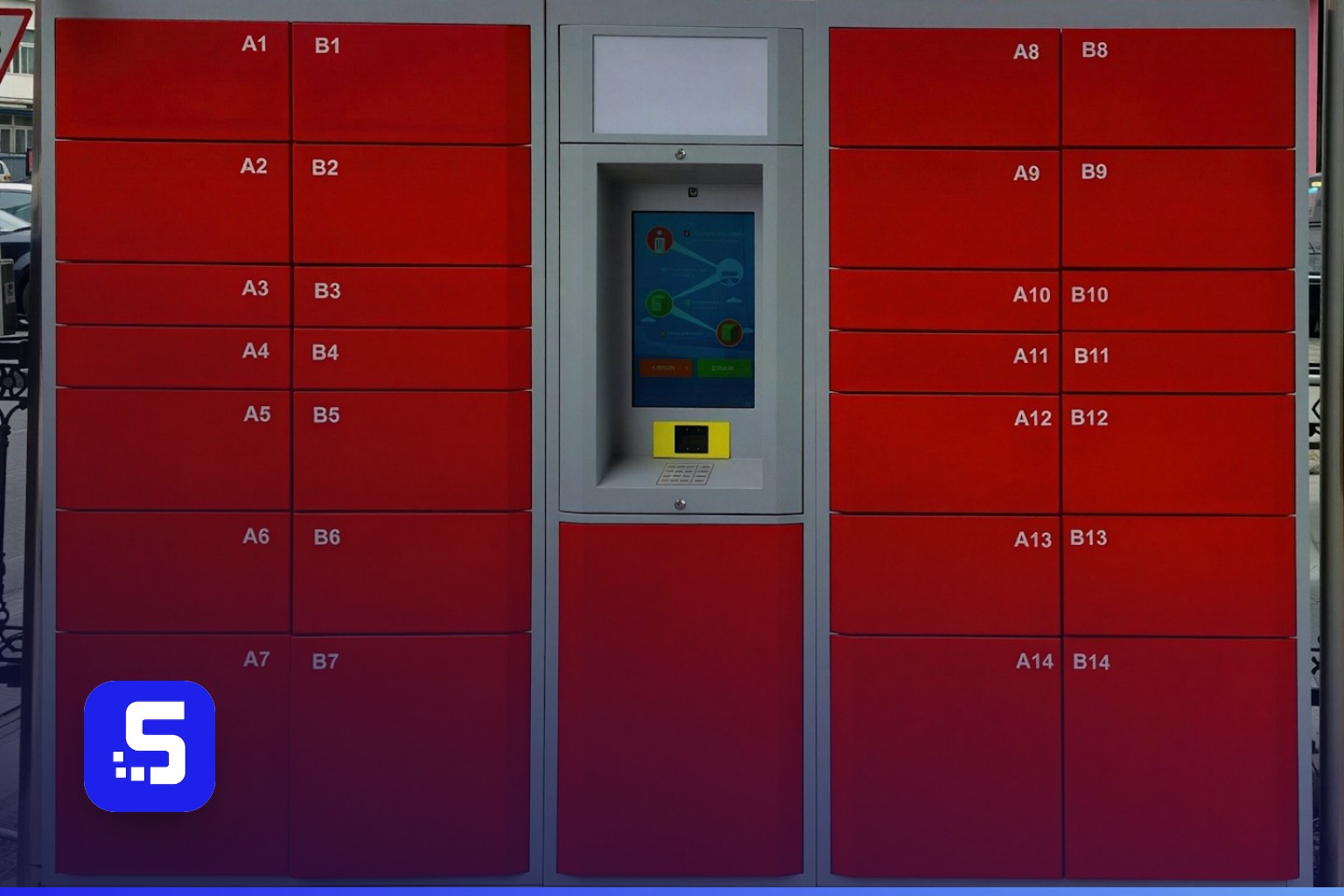
Většina českých e-shopů na Shopify, které posílají zásilky na výdejní místa, tu rutinu dobře zná. Zákazník si vybere Z-BOX nebo box, někdo ve skladu si toho musí všimnout, štítek musí jít ke správnému dopravci a zákazníka, který zapomněl výdejní místo vybrat, je potřeba popostrčit. Dobírka k tomu přidává vlastní koloběh: zásilka je doručena, dopravce vybere peníze a někdo musí dát účetní vědět, že je objednávka konečně zaplacená.
Shopify Flow dokáže velkou část této práce převzít, pokud ví, kdy k těmto událostem dochází. Sám od sebe Flow ví, kdy byla objednávka vytvořena nebo zaplacena. Neví ale, kdy si zákazník po dokončení objednávky vybral výdejní místo, ani kdy byla zásilka na dobírku doručena a zaplacena. ShipDock teď Flow dává právě tyto okamžiky: tři triggery (spouštěče) a jednu akci vytvořené pro doručení na výdejní místa a dobírku.
V tomto návodu se dozvíte, co jednotlivé triggery a akce dělají, jaká data předávají do vašeho workflow, jak je krok za krokem nastavit, a najdete tu šest workflow, které můžete rovnou převzít.
Co je Shopify Flow?
Shopify Flow je bezplatná automatizační aplikace od Shopify. Každé workflow má tři části:
- Trigger (spouštěč): událost, která workflow spustí, například „Order created“ nebo „Pickup point selected“ od ShipDocku.
- Podmínka: volitelná kontrola, například „způsob dopravy obsahuje Z-BOX“ nebo „hodnota objednávky je vyšší než 2 500 Kč“.
- Akce: co se stane potom, například přidání štítku (tagu) k objednávce, odeslání interního e-mailu, úprava metafieldu nebo spuštění akce jiné aplikace.
Aplikace mohou do Flow přidávat vlastní triggery a akce. Právě tak ShipDock propojuje výdejní místa a dobírku se vším ostatním ve vašem obchodě.
Co ShipDock přidává do Shopify Flow
Ve Flow najdete triggery a akci ShipDocku pod názvem aplikace ShipD Delivery. V ShipDocku není potřeba nic zapínat: jakmile je aplikace nainstalovaná, jsou ve Flow k dispozici.
Trigger: Pickup point selected
Spustí se pokaždé, když ShipDock uloží k objednávce výdejní místo nebo box, ať už bylo vybráno kdekoli:
- zákazníkem v pokladně (na Shopify Plus),
- zákazníkem na stránce Thank you nebo Order status, jako první volba nebo pozdější změna,
- vámi v aplikaci ShipDock,
- přímo s objednávkou, například když si zákazník vybral jedno z nejbližších výdejních míst nabízených jako způsob dopravy.
Vaše workflow dostane celou objednávku ze Shopify a k tomu údaje o výdejním místě: ID výdejního místa, název, kód a název dopravce, celou adresu i její části (ulice, město, kraj, PSČ, kód země) a informaci, kde bylo místo vybráno (checkout, thank_you, order_status nebo admin). U výdejních míst partnerských dopravců Zásilkovny je součástí i ID dopravce v Zásilkovně.
Pokud zákazník výdejní místo později změní, trigger se spustí znovu s novým místem. Objednávky s doručením na adresu ho nikdy nespustí.
Trigger: Pickup point removed
Spustí se, když v aplikaci ShipDock odeberete výdejní místo z objednávky a objednávka se vrátí k doručení na adresu zákazníka. Předá údaje o odebraném místě: ID, název, dopravce a adresu. Záměna jednoho výdejního místa za jiné ho nespustí; to je nový „Pickup point selected“.
Trigger: COD marked as paid
ShipDock umí v Shopify označit objednávky na dobírku jako zaplacené, jakmile dopravce nahlásí zásilku jako doručenou. Trigger „COD marked as paid“ se spustí hned poté a předá číslo zásilky, dopravce, částku a měnu dobírky, stavový kód dopravce a čas, kdy byla objednávka označena jako zaplacená.
Navazuje na automatické označování, takže funguje u dopravců, kteří ShipDocku hlásí doručení dobírky, a v tarifu Full, kde je automatické označování dostupné. Ruční označení objednávky jako zaplacené ho nespustí.
Akce: Send pickup point reminder
Když si zákazník zvolí doručení na výdejní místo, ale žádné konkrétní místo nevybere, pošle mu ShipDock zhruba 5 minut po objednávce připomínkový e-mail. Nová akce ve Flow pošle stejný e-mail ve chvíli, kterou určí vaše workflow. Můžete počkat dvě hodiny, připomínat jen zaplacené objednávky nebo poslat druhou připomínku další den.
Akce má dvě pole: objednávku a volitelné „Minimum hours since the last reminder“ (minimální počet hodin od poslední připomínky), které e-mail přeskočí, pokud ho ShipDock v této době už poslal. E-mail odejde, jen když:
- je připomínkový e-mail nastavený v ShipDocku v sekci Settings, Notifications (jméno odesílatele, adresa pro odpověď, předmět a text zprávy),
- objednávka stále nemá výdejní místo,
- objednávka má e-mail zákazníka.
Přepínač „Enable email reminder“ v ShipDocku může zůstat vypnutý. Ovládá jen automatickou připomínku, takže připomínky může posílat výhradně Flow. Když Flow připomínku pošle, čekající automatická připomínka pro danou objednávku se zruší, takže zákazník nikdy omylem nedostane obě.
Tip: pokud chcete připomínku jen pro některé sazby výdejních míst, například pro jednoho dopravce nebo jednu zemi, přidejte podmínku na způsob dopravy.
Jak to nastavit krok za krokem
- Nainstalujte ShipDock a Shopify Flow. Obě aplikace najdete v Shopify App Store. Flow je zdarma.
- Nastavte v ShipDocku doručení na výdejní místa. Připojte své dopravce a přidejte widget výdejních míst, aby si zákazníci mohli vybrat místo v pokladně nebo po objednávce.
- Otevřete Flow a vytvořte workflow. Klikněte na Create workflow, potom na Select a trigger a vyhledejte ShipD Delivery.
- Vyberte trigger. Pickup point selected, Pickup point removed nebo COD marked as paid. Pro připomínkovou akci začněte místo toho triggerem Order created od Shopify.
- Přidejte podmínky. Vybírejte hodnoty ze seznamu proměnných triggeru, například kód dopravce nebo kód země výdejního místa.
- Přidejte akce. V textech používejte proměnné jako Liquid, například
{{ pickupPointName }},{{ address }}nebo{{ providerName }}. - Zapněte workflow a zkontrolujte ve Flow první běhy.
Šest workflow, která můžete převzít
1. Štítkování objednávek podle dopravce výdejního místa
Trigger: Pickup point selected. Akce: Add order tags s pickup-{{ provider }}. Váš tým pak může v administraci Shopify filtrovat objednávky podle dopravce a zabalit všechny objednávky do boxů jednoho dopravce najednou.
2. Upozornění skladu na pozdní změny
Trigger: Pickup point selected. Podmínka: místo výběru je order_status nebo thank_you. Akce: Send internal email „Objednávka {{ order.name }} nyní jde na {{ pickupPointName }}, {{ address }}“. Hodí se, když se objednávky balí rychle a zákazník výdejní místo po objednávce změní.
3. Zachycení odebraného výdejního místa
Trigger: Pickup point removed. Akce: Remove order tags pickup-{{ provider }} a Send internal email „Z objednávky {{ order.name }} bylo odebráno výdejní místo, odešlete ji na adresu zákazníka.“
4. Uložení výdejního místa do metafieldu
Trigger: Pickup point selected. Akce: Update order metafield s {{ pickupPointName }}, {{ address }}. Vaše šablona, faktury nebo reportovací aplikace pak mohou výdejní místo zobrazit bez dalšího nastavování.
5. Hlášení vybrané dobírky účetní
Trigger: COD marked as paid. Akce: Add order tags cod-paid a Send internal email „Dobírka za {{ order.name }} vybrána: {{ codAmount }} {{ codCurrency }} ({{ providerName }}, {{ trackingNumber }}).“ Účetní vidí každou vybranou částku hned v den potvrzení, bez exportování reportů od dopravců.
6. Připomínka výběru výdejního místa ve vašem vlastním čase
Trigger: Order created. Podmínka: název způsobu dopravy obsahuje název vaší sazby pro výdejní místa. Potom Wait 2 hodiny a spusťte Send pickup point reminder. Pro druhou připomínku přidejte Wait 24 hodin a spusťte akci znovu s „Minimum hours since the last reminder“ nastaveným na 20. Pokud má připomínky posílat jen Flow, vypněte v ShipDocku „Enable email reminder“.
Kteří dopravci s triggery fungují
Pickup point selected a Pickup point removed fungují se všemi dopravci, jejichž výdejní místa nebo boxy ShipDock vašim zákazníkům nabízí, například:
- Zásilkovna (Z-BOXy a výdejní místa, plus partnerské sítě Zásilkovny po celé Evropě)
- Balíkovna
- PPL výdejní místa
- DPD Pickup výdejní místa
- GLS ParcelShopy
- Foxpost a Magyar Posta v Maďarsku
- InPost a Orlen Paczka v Polsku
- BoxNow, Econt, Omniva, PostNord a další
COD marked as paid funguje s dopravci, u kterých ShipDock automaticky označuje objednávky na dobírku jako zaplacené: Zásilkovna (Packeta), PPL, DPD CZ, DPD SK, DPD HR a SI, GLS (myGLS), BoxNow, Česká pošta a Balíkovna.
Časté dotazy
Stojí to něco?
Shopify Flow je zdarma. Triggery a akce ShipDocku jsou k dispozici v každém placeném tarifu ShipDocku (Lite a vyšší). COD marked as paid navíc potřebuje automatické označování objednávek na dobírku jako zaplacených, které je v tarifu Full.
Kde triggery ve Flow najdu?
Při výběru triggeru nebo akce vyhledejte ShipD Delivery. Pod tímto názvem je aplikace ShipDock v Shopify.
Co se stane, když workflow selže?
Ve vašem obchodě se nic nerozbije. Výdejní místo se uloží, objednávka se označí jako zaplacená a pokračuje jako obvykle. Flow zobrazí běh i jeho chybu, takže workflow můžete opravit.
Můžu dál používat štítky objednávek?
Ano. ShipDock objednávky dál štítkuje, například packeta_unselected nebo packeta_selected, a štítky můžete ve Flow používat v podmínkách spolu s triggery.
Dostanou zákazníci dvě připomínky?
Omylem ne. Když Flow připomínku pošle, čekající automatická připomínka pro danou objednávku se zruší. Pokud chcete posílat obě, nastavte „Minimum hours since the last reminder“, aby mezi nimi byl odstup.
Můžu posílat připomínku jen u některých způsobů dopravy?
Ano. Před akci přidejte podmínku na název způsobu dopravy, například aby připomínku dostali jen zákazníci, kteří si vybrali výdejní boxy jednoho dopravce.
Začněte automatizovat
Výdejní místa a dobírka vytvářejí u každé objednávky drobné úkoly: kdo změnil výdejní místo, který dopravce, byly peníze vybrány. S triggery ShipDocku pro Flow a připomínkovou akcí se tyto úkoly vyřeší samy a váš tým zasáhne, jen když je opravdu potřeba člověk.
Nainstalujte ShipDock ze Shopify App Store a vytvořte své první workflow ještě dnes. Potřebujete pomoct? Navštivte naše centrum nápovědy.