
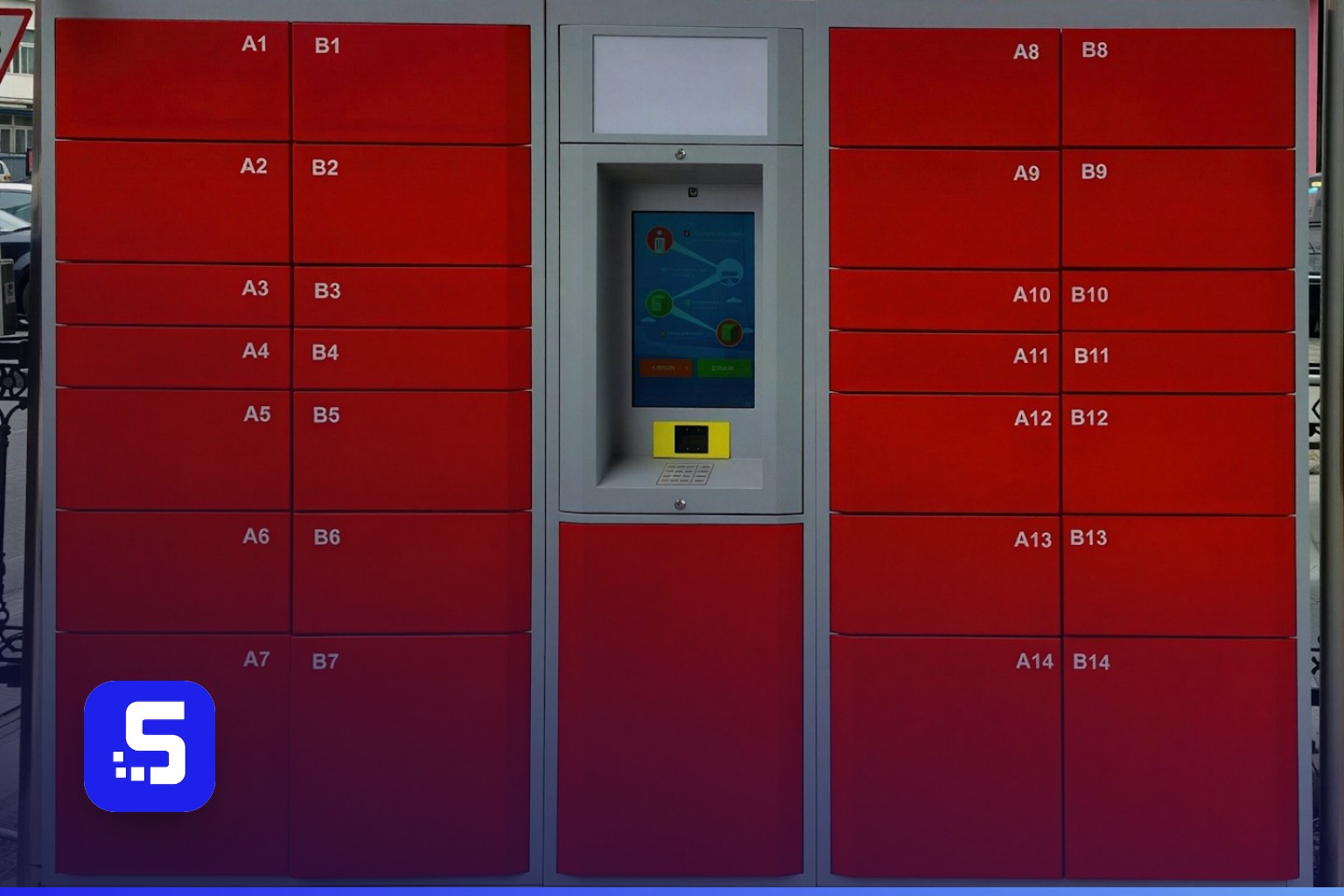
Die meisten europäischen Shopify-Shops, die an Paketshops und Packstationen liefern, kennen den Ablauf. Ein Kunde wählt einen Paketautomaten, jemand im Lager muss das bemerken, das Versandetikett muss beim richtigen Versanddienstleister landen, und ein Kunde, der vergessen hat, eine Abholstelle zu wählen, braucht einen kleinen Anstoß. Nachnahme bringt einen eigenen Kreislauf mit: Das Paket wird zugestellt, der Versanddienstleister kassiert das Geld, und jemand muss der Buchhaltung mitteilen, dass die Bestellung endlich bezahlt ist.
Shopify Flow kann einen Großteil dieser Arbeit übernehmen, solange es weiß, wann diese Dinge passieren. Standardmäßig weiß Flow, wann eine Bestellung erstellt oder bezahlt wird. Es weiß aber nicht, wann ein Kunde nach dem Checkout eine Abholstelle auswählt oder wann ein Nachnahmepaket zugestellt und bezahlt wurde. ShipDock liefert Flow jetzt genau diese Momente: drei Trigger und eine Aktion, gebaut für die Zustellung an Paketshops und für Nachnahme.
Dieser Leitfaden erklärt, was jeder Trigger und die Aktion tun, welche Daten sie an Ihren Workflow übergeben, wie Sie sie Schritt für Schritt einrichten, und zeigt sechs Workflows, die Sie noch heute übernehmen können.
Was ist Shopify Flow?
Shopify Flow ist die kostenlose Automatisierungs-App von Shopify. Jeder Workflow besteht aus drei Teilen:
- Trigger (Auslöser): das Ereignis, das den Workflow startet, zum Beispiel "Order created" (Bestellung erstellt) oder der ShipDock-Trigger "Pickup point selected" (Abholstelle ausgewählt).
- Bedingung: eine optionale Prüfung, zum Beispiel "die Versandart enthält Packstation" oder "der Bestellwert liegt über 100 EUR".
- Aktion: was als Nächstes passiert, zum Beispiel ein Bestell-Tag hinzufügen, eine interne E-Mail senden, ein Metafeld aktualisieren oder eine Aktion einer anderen App ausführen.
Apps können Flow eigene Trigger und Aktionen hinzufügen. So verbindet ShipDock Paketshops und Nachnahme mit allem anderen in Ihrem Shop.
Was ShipDock zu Shopify Flow hinzufügt
In Flow finden Sie die Trigger und die Aktion von ShipDock unter dem App-Namen ShipD Delivery. In ShipDock müssen Sie nichts aktivieren: Sobald die App installiert ist, stehen sie in Flow zur Verfügung.
Trigger: Pickup point selected
Startet jedes Mal, wenn ShipDock einen Paketshop oder eine Packstation zu einer Bestellung speichert, egal wo die Auswahl getroffen wurde:
- vom Kunden im Checkout (bei Shopify Plus),
- vom Kunden auf der Dankeseite oder der Bestellstatusseite, als erste Auswahl oder als spätere Änderung,
- von Ihnen in der ShipDock-App,
- direkt mit der Bestellung, zum Beispiel wenn der Kunde eine der nächstgelegenen Abholstellen gewählt hat, die als Versandoption angeboten wurden.
Ihr Workflow erhält die komplette Shopify-Bestellung plus die Details der Abholstelle: ID, Name, Code und Name des Versanddienstleisters, die vollständige Adresse und ihre Bestandteile (Straße, Ort, Region, Postleitzahl, Ländercode) sowie den Ort der Auswahl (checkout, thank_you, order_status oder admin). Bei Abholstellen von Packeta-Partnerdiensten ist zusätzlich die Packeta-Carrier-ID enthalten.
Ändert der Kunde die Abholstelle später, startet der Trigger erneut mit der neuen Abholstelle. Bestellungen mit Hauszustellung lösen ihn nie aus.
Trigger: Pickup point removed
Startet, wenn in der ShipDock-App eine Abholstelle aus einer Bestellung entfernt wird und die Bestellung wieder an die Adresse des Kunden geliefert wird. Er übergibt die Details der entfernten Abholstelle: ID, Name, Versanddienstleister und Adresse. Der Tausch einer Abholstelle gegen eine andere löst ihn nicht aus; das ist ein neues "Pickup point selected".
Trigger: COD marked as paid
ShipDock kann Nachnahmebestellungen in Shopify als bezahlt markieren, sobald der Versanddienstleister das Paket als zugestellt meldet. Der Trigger "COD marked as paid" (Nachnahme als bezahlt markiert) startet direkt danach und übergibt die Sendungsnummer, den Versanddienstleister, den Nachnahmebetrag und die Währung, den Statuscode des Versanddienstleisters und den Zeitpunkt, zu dem die Bestellung als bezahlt markiert wurde.
Er folgt der automatischen Markierung. Er funktioniert also mit den Versanddienstleistern, die ShipDock die Zustellung von Nachnahmesendungen melden, und im Tarif Full, in dem die automatische Markierung verfügbar ist. Wenn Sie eine Bestellung manuell als bezahlt markieren, wird er nicht ausgelöst.
Aktion: Send pickup point reminder
Wählt ein Kunde die Lieferung an eine Abholstelle, aber keine konkrete Abholstelle, sendet ShipDock etwa 5 Minuten nach der Bestellung eine Erinnerungs-E-Mail. Die neue Flow-Aktion sendet dieselbe E-Mail genau dann, wenn Ihr Workflow es entscheidet. Sie können zwei Stunden warten, nur bezahlte Bestellungen erinnern oder am nächsten Tag eine zweite Erinnerung senden.
Die Aktion hat zwei Felder: die Bestellung und optional "Minimum hours since the last reminder" (Mindestanzahl Stunden seit der letzten Erinnerung), das die E-Mail überspringt, wenn ShipDock innerhalb dieser Zeit bereits eine gesendet hat. Die E-Mail wird nur verschickt, wenn:
- die Erinnerungs-E-Mail in ShipDock unter Settings, Notifications eingerichtet ist (Absendername, Antwortadresse, Betreff und Nachricht),
- die Bestellung noch keine Abholstelle hat,
- die Bestellung eine E-Mail-Adresse des Kunden enthält.
Der Schalter "Enable email reminder" in ShipDock kann ausgeschaltet bleiben. Er steuert nur die automatische Erinnerung, sodass Flow Ihr einziger Absender sein kann. Sendet Flow die Erinnerung, wird die ausstehende automatische Erinnerung für diese Bestellung storniert, Kunden erhalten also nie versehentlich beide.
Tipp: Fügen Sie eine Bedingung zur Versandart hinzu, wenn die Erinnerung nur für bestimmte Versandoptionen für Abholstellen gelten soll, zum Beispiel für einen Versanddienstleister oder ein Land.
Einrichtung Schritt für Schritt
- ShipDock und Shopify Flow installieren. Beide finden Sie im Shopify App Store. Flow ist kostenlos.
- Zustellung an Abholstellen in ShipDock einrichten. Verbinden Sie Ihre Versanddienstleister und fügen Sie das Abholstellen-Widget hinzu, damit Kunden im Checkout oder nach der Bestellung einen Paketshop wählen können.
- Flow öffnen und einen Workflow anlegen. Klicken Sie auf Create workflow, dann auf Select a trigger, und suchen Sie nach ShipD Delivery.
- Trigger wählen. Pickup point selected, Pickup point removed oder COD marked as paid. Für die Erinnerungsaktion starten Sie stattdessen mit dem Shopify-Trigger Order created.
- Bedingungen hinzufügen. Wählen Sie Werte aus der Variablenliste des Triggers, zum Beispiel den Code des Versanddienstleisters oder den Ländercode der Abholstelle.
- Aktionen hinzufügen. Verwenden Sie die Variablen in Texten als Liquid, zum Beispiel
{{ pickupPointName }},{{ address }}oder{{ providerName }}. - Workflow einschalten und die ersten Ausführungen in Flow prüfen.
Sechs Workflows zum Übernehmen
1. Bestellungen nach Versanddienstleister der Abholstelle taggen
Trigger: Pickup point selected. Aktion: Add order tags mit pickup-{{ provider }}. Ihr Team kann Bestellungen dann im Shopify-Admin nach Versanddienstleister filtern und alle Packstation-Bestellungen eines Dienstleisters gemeinsam packen.
2. Das Lager über späte Änderungen informieren
Trigger: Pickup point selected. Bedingung: Ort der Auswahl ist order_status oder thank_you. Aktion: Send internal email "Bestellung {{ order.name }} geht jetzt an {{ pickupPointName }}, {{ address }}". Praktisch, wenn Bestellungen schnell gepackt werden und der Kunde die Abholstelle nach der Bestellung ändert.
3. Eine entfernte Abholstelle abfangen
Trigger: Pickup point removed. Aktionen: Remove order tags pickup-{{ provider }} und Send internal email "Abholstelle aus {{ order.name }} entfernt, bitte an die Adresse des Kunden versenden."
4. Die Abholstelle in einem Metafeld speichern
Trigger: Pickup point selected. Aktion: Update order metafield mit {{ pickupPointName }}, {{ address }}. Ihr Theme, Ihre Rechnungen oder Ihre Reporting-App können die Abholstelle dann ohne zusätzliche Einrichtung anzeigen.
5. Kassierte Nachnahme an die Buchhaltung melden
Trigger: COD marked as paid. Aktionen: Add order tags cod-paid und Send internal email "Nachnahme für {{ order.name }} kassiert: {{ codAmount }} {{ codCurrency }} ({{ providerName }}, {{ trackingNumber }})." Die Buchhaltung sieht jeden kassierten Betrag am Tag der Bestätigung, ohne Berichte der Versanddienstleister exportieren zu müssen.
6. Die Erinnerung an die Abholstelle nach eigenem Zeitplan senden
Trigger: Order created. Bedingung: Der Titel der Versandposition enthält den Namen Ihrer Versandoption für Abholstellen. Dann Wait mit 2 Stunden und Send pickup point reminder ausführen. Für eine zweite Erinnerung fügen Sie Wait mit 24 Stunden hinzu und führen die Aktion erneut aus, mit "Minimum hours since the last reminder" auf 20. Soll Flow der einzige Absender sein, schalten Sie "Enable email reminder" in ShipDock aus.
Welche Versanddienstleister mit den Triggern funktionieren
Pickup point selected und Pickup point removed funktionieren mit jedem Versanddienstleister, dessen Paketshops oder Paketautomaten ShipDock Ihren Kunden anbietet, zum Beispiel:
- DPD Pickup Paketshops
- GLS ParcelShops
- Packeta (Z-BOX und Abholstellen sowie Packeta-Partnernetze in ganz Europa)
- InPost und Orlen Paczka in Polen
- PPL Abholstellen
- Balíkovna
- Foxpost und Magyar Posta in Ungarn
- BoxNow, Econt, Omniva, PostNord und weitere
COD marked as paid funktioniert mit den Versanddienstleistern, bei denen ShipDock Nachnahmebestellungen automatisch als bezahlt markiert: Packeta, PPL, DPD CZ, DPD SK, DPD HR und SI, GLS (myGLS), BoxNow, Česká pošta und Balíkovna.
Häufige Fragen
Kostet das etwas?
Shopify Flow ist kostenlos. Die Trigger und die Aktion von ShipDock sind in jedem kostenpflichtigen ShipDock-Tarif verfügbar (ab Lite). COD marked as paid setzt zusätzlich die automatische Markierung von Nachnahmebestellungen als bezahlt voraus, die im Tarif Full enthalten ist.
Wo finde ich die Trigger in Flow?
Suchen Sie nach ShipD Delivery, wenn Sie einen Trigger oder eine Aktion auswählen. So heißt die ShipDock-App in Shopify.
Was passiert, wenn ein Workflow fehlschlägt?
In Ihrem Shop geht nichts kaputt. Die Abholstelle ist gespeichert, die Bestellung ist als bezahlt markiert und die Bestellung läuft wie gewohnt weiter. Flow zeigt die Ausführung und ihren Fehler an, sodass Sie den Workflow korrigieren können.
Kann ich die Bestell-Tags weiterhin nutzen?
Ja. ShipDock taggt Bestellungen weiterhin, zum Beispiel mit packeta_unselected oder packeta_selected, und Sie können die Tags in Flow-Bedingungen zusammen mit den Triggern verwenden.
Bekommen Kunden zwei Erinnerungen?
Nicht versehentlich. Sendet Flow die Erinnerung, wird die ausstehende automatische Erinnerung für diese Bestellung storniert. Wenn Sie beide möchten, nutzen Sie "Minimum hours since the last reminder", um einen zeitlichen Abstand einzuhalten.
Kann ich die Erinnerung nur für bestimmte Versandarten senden?
Ja. Fügen Sie vor der Aktion eine Bedingung zum Titel der Versandposition hinzu, zum Beispiel um nur Kunden zu erinnern, die Paketautomaten eines bestimmten Versanddienstleisters gewählt haben.
Jetzt mit der Automatisierung starten
Paketshops und Nachnahme erzeugen bei jeder Bestellung kleine Aufgaben: Wer hat die Abholstelle geändert, welcher Versanddienstleister, wurde das Geld kassiert? Mit den Flow-Triggern und der Erinnerungsaktion von ShipDock laufen diese Aufgaben von selbst, und Ihr Team greift nur ein, wenn wirklich ein Mensch gebraucht wird.
ShipDock im Shopify App Store installieren und noch heute den ersten Workflow erstellen. Sie brauchen Hilfe? Besuchen Sie unser Hilfecenter.