
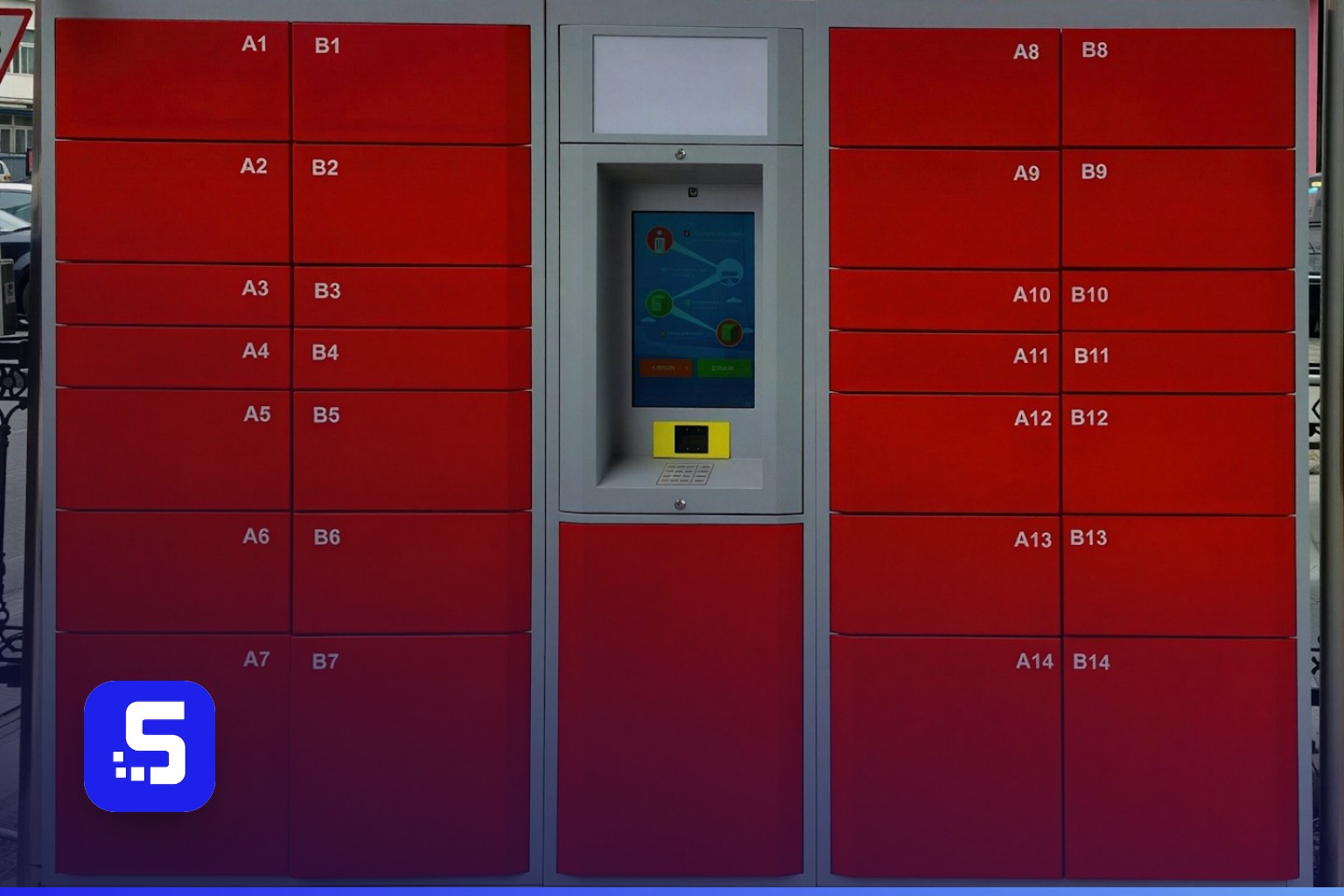
La maggior parte dei negozi Shopify europei che spediscono ai punti di ritiro conosce bene la routine. Il cliente sceglie un locker, qualcuno in magazzino deve accorgersene, l'etichetta deve andare al corriere giusto e al cliente che ha dimenticato di scegliere un punto serve un promemoria. Il contrassegno aggiunge un ciclo tutto suo: il pacco viene consegnato, il corriere incassa il denaro e qualcuno deve comunicare all'amministrazione che l'ordine è finalmente pagato.
Shopify Flow può occuparsi di gran parte di questo lavoro, a patto che sappia quando succedono queste cose. Di base, Flow sa quando un ordine viene creato o pagato. Non sa quando un cliente sceglie un punto di ritiro dopo il checkout, né quando un pacco in contrassegno è stato consegnato e pagato. ShipDock ora offre a Flow proprio questi momenti: tre trigger e un'azione pensati per la consegna ai punti di ritiro e per il pagamento in contrassegno.
Questa guida spiega cosa fanno i singoli trigger e l'azione, quali dati passano al tuo workflow, come configurarli passo dopo passo e sei workflow che puoi copiare già oggi.
Che cos'è Shopify Flow?
Shopify Flow è l'app di automazione gratuita di Shopify. Ogni workflow è composto da tre parti:
- Trigger: l'evento che avvia il workflow, per esempio "Order created" (ordine creato) oppure "Pickup point selected" di ShipDock.
- Condizione: un controllo facoltativo, per esempio "il metodo di spedizione contiene Locker" oppure "il totale dell'ordine supera 100 EUR".
- Azione: cosa succede dopo, per esempio aggiungere un tag all'ordine, inviare un'email interna, aggiornare un metacampo o eseguire un'azione di un'altra app.
Le app possono aggiungere a Flow i propri trigger e le proprie azioni. È così che ShipDock collega i punti di ritiro e il contrassegno a tutto il resto del tuo negozio.
Cosa aggiunge ShipDock a Shopify Flow
In Flow, i trigger e l'azione di ShipDock compaiono sotto il nome app ShipD Delivery. In ShipDock non c'è nulla da attivare: una volta installata l'app, sono subito disponibili in Flow.
Trigger: Pickup point selected
Si avvia ogni volta che ShipDock salva un punto di ritiro o un locker in un ordine, ovunque sia stato scelto:
- dal cliente al checkout (su Shopify Plus),
- dal cliente nella pagina di ringraziamento (Thank you) o nella pagina di stato dell'ordine, come prima scelta o come modifica successiva,
- da te nell'app ShipDock,
- insieme all'ordine stesso, per esempio quando il cliente ha scelto uno dei punti di ritiro più vicini offerti come tariffa di spedizione.
Il tuo workflow riceve l'intero ordine Shopify più i dettagli del punto di ritiro: ID del punto, nome, codice e nome del corriere, l'indirizzo completo e le sue parti (via, città, regione, CAP, codice paese) e il punto in cui è stato scelto (checkout, thank_you, order_status o admin). Per i punti dei corrieri partner di Packeta è incluso anche l'ID corriere Packeta.
Se il cliente cambia il punto in seguito, il trigger si avvia di nuovo con il nuovo punto. Gli ordini con consegna a domicilio non lo avviano mai.
Trigger: Pickup point removed
Si avvia quando un punto di ritiro viene rimosso da un ordine nell'app ShipDock e l'ordine torna alla consegna all'indirizzo del cliente. Passa i dettagli del punto rimosso: ID, nome, corriere e indirizzo. Sostituire un punto con un altro non lo avvia: si tratta di un nuovo "Pickup point selected".
Trigger: COD marked as paid
ShipDock può segnare come pagati in Shopify gli ordini in contrassegno non appena il corriere comunica che il pacco è stato consegnato. Il trigger "COD marked as paid" si avvia subito dopo e passa il numero di tracking, il corriere, l'importo e la valuta del contrassegno, il codice di stato del corriere e l'ora in cui l'ordine è stato segnato come pagato.
Dipende dalla marcatura automatica, quindi funziona con i corrieri che comunicano a ShipDock la consegna in contrassegno e con il piano Full, in cui la marcatura automatica è disponibile. Segnare un ordine come pagato a mano non lo avvia.
Azione: Send pickup point reminder
Quando un cliente sceglie la consegna al punto di ritiro ma nessun punto specifico, ShipDock invia un'email di promemoria circa 5 minuti dopo l'ordine. La nuova azione di Flow invia la stessa email nel momento deciso dal tuo workflow. Puoi aspettare due ore, ricordarlo solo agli ordini pagati o inviare un secondo promemoria il giorno dopo.
L'azione ha due campi: l'ordine e il campo facoltativo "Minimum hours since the last reminder" (ore minime dall'ultimo promemoria), che salta l'email se ShipDock ne ha già inviata una entro quel tempo. L'email parte solo quando:
- l'email di promemoria è configurata in ShipDock in Settings, Notifications (nome mittente, indirizzo di risposta, oggetto e messaggio),
- l'ordine non ha ancora un punto di ritiro,
- l'ordine ha un'email del cliente.
L'interruttore "Enable email reminder" in ShipDock può restare disattivato. Controlla solo il promemoria automatico, quindi Flow può essere il tuo unico mittente. Quando Flow invia il promemoria, quello automatico in attesa per quell'ordine viene annullato, così i clienti non ricevono mai entrambi per sbaglio.
Consiglio: aggiungi una condizione sul metodo di spedizione se vuoi il promemoria solo per alcune tariffe con punto di ritiro, per esempio un corriere o un paese.
Come configurarlo passo dopo passo
- Installa ShipDock e Shopify Flow. Entrambe sono disponibili sullo Shopify App Store. Flow è gratuita.
- Configura la consegna ai punti di ritiro in ShipDock. Collega i tuoi corrieri e aggiungi il widget dei punti di ritiro, così i clienti possono scegliere un punto al checkout o dopo l'ordine.
- Apri Flow e crea un workflow. Fai clic su Create workflow, poi su Select a trigger e cerca ShipD Delivery.
- Scegli un trigger. Pickup point selected, Pickup point removed o COD marked as paid. Per l'azione di promemoria, parti invece dal trigger Order created di Shopify.
- Aggiungi le condizioni. Scegli i valori dall'elenco delle variabili del trigger, per esempio il codice del corriere o il codice paese del punto.
- Aggiungi le azioni. Usa le variabili nei testi come Liquid, per esempio
{{ pickupPointName }},{{ address }}o{{ providerName }}. - Attiva il workflow e controlla le prime esecuzioni in Flow.
Sei workflow da copiare
1. Taggare gli ordini in base al corriere del punto di ritiro
Trigger: Pickup point selected. Azione: Add order tags con pickup-{{ provider }}. Il tuo team potrà filtrare gli ordini per corriere nell'admin di Shopify e preparare insieme tutti gli ordini locker dello stesso corriere.
2. Avvisare il magazzino delle modifiche dell'ultimo minuto
Trigger: Pickup point selected. Condizione: il punto della scelta è order_status o thank_you. Azione: Send internal email "L'ordine {{ order.name }} ora va a {{ pickupPointName }}, {{ address }}". Utile quando gli ordini vengono preparati in fretta e il cliente cambia il punto dopo l'acquisto.
3. Intercettare un punto di ritiro rimosso
Trigger: Pickup point removed. Azioni: Remove order tags pickup-{{ provider }} e Send internal email "Punto di ritiro rimosso da {{ order.name }}, spedire all'indirizzo del cliente."
4. Salvare il punto di ritiro in un metacampo
Trigger: Pickup point selected. Azione: Update order metafield con {{ pickupPointName }}, {{ address }}. Il tuo tema, le fatture o l'app di reportistica potranno mostrare il punto senza configurazioni aggiuntive.
5. Comunicare all'amministrazione i contrassegni incassati
Trigger: COD marked as paid. Azioni: Add order tags cod-paid e Send internal email "Contrassegno di {{ order.name }} incassato: {{ codAmount }} {{ codCurrency }} ({{ providerName }}, {{ trackingNumber }})." L'amministrazione vede ogni importo incassato il giorno stesso in cui viene confermato, senza esportare i report dei corrieri.
6. Inviare il promemoria del punto di ritiro con i tuoi tempi
Trigger: Order created. Condizione: il titolo della riga di spedizione contiene il nome della tua tariffa per punto di ritiro. Poi Wait 2 ore ed esegui Send pickup point reminder. Per un secondo promemoria, aggiungi Wait 24 ore ed esegui di nuovo l'azione con "Minimum hours since the last reminder" impostato su 20. Se Flow deve essere l'unico mittente, disattiva "Enable email reminder" in ShipDock.
Quali corrieri funzionano con i trigger
Pickup point selected e Pickup point removed funzionano con tutti i corrieri di cui ShipDock offre ai tuoi clienti i punti di ritiro o i locker, per esempio:
- Packeta (Z-BOX e punti di ritiro, più le reti partner di Packeta in tutta Europa)
- DPD Pickup points
- GLS ParcelShop
- InPost e Orlen Paczka in Polonia
- BoxNow, Econt, Omniva, PostNord e altri
- Punti di ritiro PPL
- Balíkovna
- Foxpost e Magyar Posta in Ungheria
COD marked as paid funziona con i corrieri per cui ShipDock segna automaticamente come pagati gli ordini in contrassegno: Packeta, PPL, DPD CZ, DPD SK, DPD HR e SI, GLS (myGLS), BoxNow, Česká pošta e Balíkovna.
Domande frequenti
Ha un costo?
Shopify Flow è gratuita. I trigger e l'azione di ShipDock sono disponibili in ogni piano ShipDock a pagamento (Lite e superiori). COD marked as paid richiede inoltre la marcatura automatica degli ordini in contrassegno come pagati, inclusa nel piano Full.
Dove trovo i trigger in Flow?
Cerca ShipD Delivery quando scegli un trigger o un'azione. È il nome dell'app ShipDock in Shopify.
Cosa succede se un workflow non va a buon fine?
Nel tuo negozio non si rompe nulla. Il punto di ritiro viene salvato, l'ordine viene segnato come pagato e prosegue normalmente. Flow mostra l'esecuzione e il relativo errore, così puoi correggere il workflow.
Posso continuare a usare i tag degli ordini?
Sì. ShipDock continua a taggare gli ordini, per esempio con packeta_unselected o packeta_selected, e puoi usare questi tag nelle condizioni di Flow insieme ai trigger.
I clienti riceveranno due promemoria?
Non per sbaglio. Quando Flow invia il promemoria, quello automatico in attesa per quell'ordine viene annullato. Se vuoi inviarli entrambi, usa "Minimum hours since the last reminder" per mantenere un intervallo tra i due.
Posso inviare il promemoria solo per alcuni metodi di spedizione?
Sì. Aggiungi prima dell'azione una condizione sul titolo della riga di spedizione, per esempio per ricordarlo solo ai clienti che hanno scelto i locker di un corriere.
Inizia ad automatizzare
Punti di ritiro e contrassegno generano piccoli compiti su ogni ordine: chi ha cambiato il punto, quale corriere, se il denaro è stato incassato. Con i trigger Flow di ShipDock e l'azione di promemoria, questi compiti vanno avanti da soli e il tuo team interviene solo quando serve davvero una persona.
Installa ShipDock dallo Shopify App Store e crea oggi il tuo primo workflow. Serve aiuto? Visita il nostro centro assistenza.