
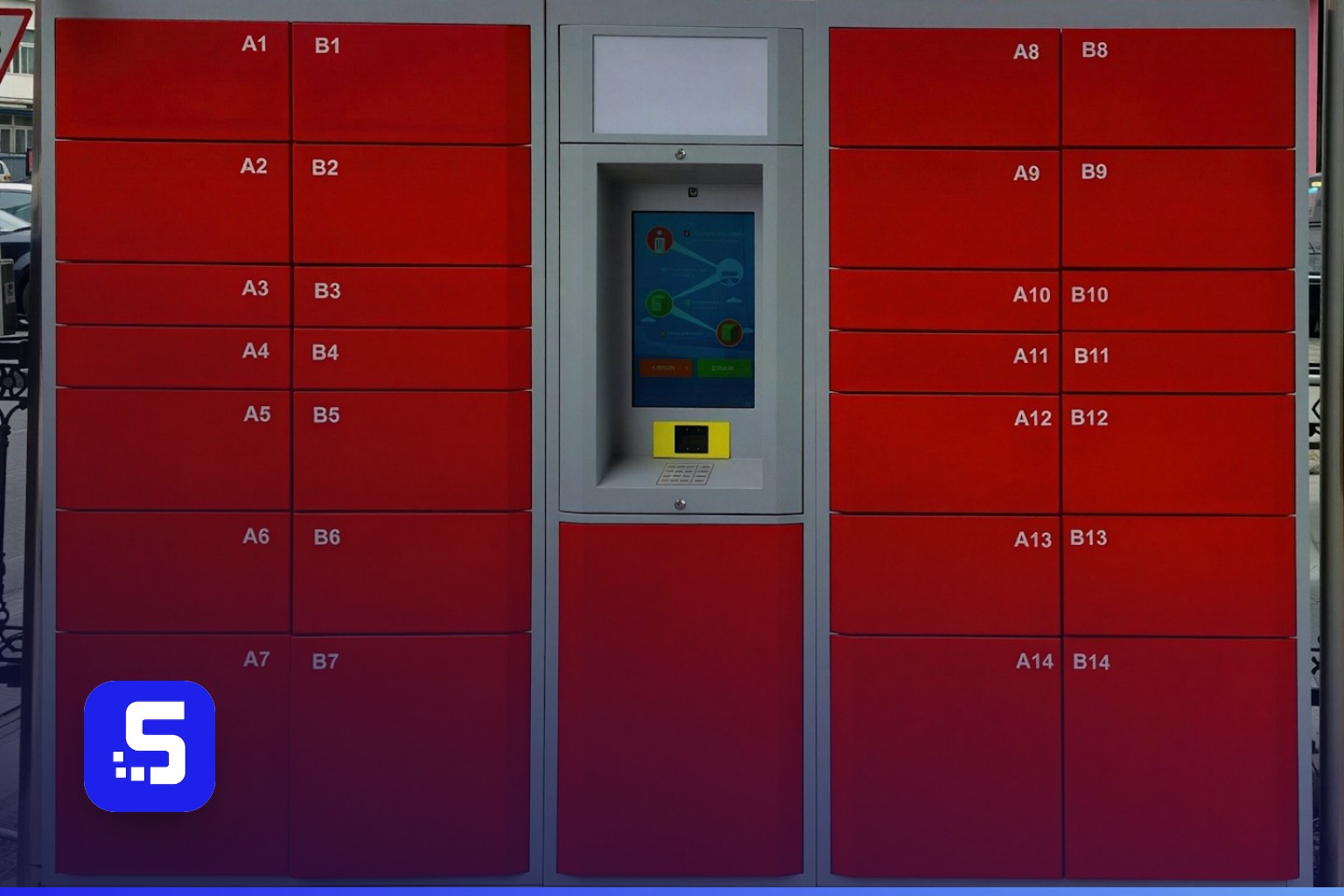
La plupart des boutiques Shopify européennes qui livrent en point relais connaissent la routine. Le client choisit une consigne, quelqu'un à l'entrepôt doit le remarquer, l'étiquette doit partir chez le bon transporteur et le client qui a oublié de choisir un point a besoin d'une relance. Le paiement à la livraison (contre-remboursement) ajoute sa propre boucle : le colis est livré, le transporteur encaisse l'argent et quelqu'un doit prévenir la comptabilité que la commande est enfin payée.
Shopify Flow peut prendre en charge une grande partie de ce travail, à condition de savoir quand ces événements se produisent. Par défaut, Flow sait quand une commande est créée ou payée. Il ne sait pas quand un client choisit un point relais après le checkout, ni quand un colis en contre-remboursement a été livré et encaissé. ShipDock donne désormais à Flow exactement ces moments : trois déclencheurs (triggers) et une action conçus pour la livraison en point relais et le paiement à la livraison.
Ce guide explique ce que font chaque déclencheur et l'action, quelles données ils transmettent à votre workflow, comment les configurer étape par étape, et présente six workflows à copier dès aujourd'hui.
Qu'est-ce que Shopify Flow ?
Shopify Flow est l'application d'automatisation gratuite de Shopify. Chaque workflow comporte trois éléments :
- Déclencheur (trigger) : l'événement qui lance le workflow, par exemple "Order created" (commande créée) ou "Pickup point selected" de ShipDock.
- Condition : une vérification facultative, par exemple "le mode de livraison contient Consigne" ou "le total de la commande dépasse 100 EUR".
- Action : ce qui se passe ensuite, par exemple ajouter un tag à la commande, envoyer un e-mail interne, mettre à jour un métachamp ou lancer une action d'une autre application.
Les applications peuvent ajouter leurs propres déclencheurs et actions à Flow. C'est ainsi que ShipDock relie les points relais et le paiement à la livraison à tout le reste de votre boutique.
Ce que ShipDock ajoute à Shopify Flow
Dans Flow, les déclencheurs et l'action de ShipDock apparaissent sous le nom d'application ShipD Delivery. Rien à activer dans ShipDock : dès que l'application est installée, ils sont disponibles dans Flow.
Déclencheur : Pickup point selected
Se lance chaque fois que ShipDock enregistre un point relais ou une consigne sur une commande, quel que soit l'endroit où il a été choisi :
- par le client au checkout (sur Shopify Plus),
- par le client sur la page de remerciement (Thank you) ou la page de statut de commande, comme premier choix ou modification ultérieure,
- par vous dans l'application ShipDock,
- avec la commande elle-même, par exemple lorsque le client a choisi l'un des points relais les plus proches proposés comme tarif d'expédition.
Votre workflow reçoit la commande Shopify complète ainsi que les détails du point relais : ID du point, nom, code et nom du transporteur, l'adresse complète et ses éléments (rue, ville, région, code postal, code pays) et l'endroit où le point a été choisi (checkout, thank_you, order_status ou admin). Pour les points des transporteurs partenaires de Packeta, l'ID transporteur Packeta est également inclus.
Si le client change de point plus tard, le déclencheur se relance avec le nouveau point. Les commandes en livraison à domicile ne le lancent jamais.
Déclencheur : Pickup point removed
Se lance lorsqu'un point relais est retiré d'une commande dans l'application ShipDock et que la commande repasse en livraison à l'adresse du client. Il transmet les détails du point retiré : ID, nom, transporteur et adresse. Remplacer un point par un autre ne le lance pas : c'est un nouveau "Pickup point selected".
Déclencheur : COD marked as paid
ShipDock peut marquer comme payées dans Shopify les commandes en paiement à la livraison dès que le transporteur signale le colis comme livré. Le déclencheur "COD marked as paid" se lance juste après et transmet le numéro de suivi, le transporteur, le montant et la devise du contre-remboursement, le code de statut du transporteur et l'heure à laquelle la commande a été marquée comme payée.
Il suit le marquage automatique : il fonctionne donc avec les transporteurs qui signalent à ShipDock la livraison en contre-remboursement, et sur le plan Full, où le marquage automatique est disponible. Marquer une commande comme payée à la main ne le lance pas.
Action : Send pickup point reminder
Lorsqu'un client choisit la livraison en point relais mais aucun point précis, ShipDock envoie un e-mail de rappel environ 5 minutes après la commande. La nouvelle action Flow envoie ce même e-mail au moment décidé par votre workflow. Vous pouvez attendre deux heures, relancer uniquement les commandes payées ou envoyer un second rappel le lendemain.
L'action comporte deux champs : la commande, et un champ facultatif "Minimum hours since the last reminder" (nombre minimal d'heures depuis le dernier rappel) qui ignore l'e-mail si ShipDock en a déjà envoyé un dans ce délai. L'e-mail ne part que si :
- l'e-mail de rappel est configuré dans ShipDock sous Settings, Notifications (nom de l'expéditeur, adresse de réponse, objet et message),
- la commande n'a toujours pas de point relais,
- la commande comporte un e-mail client.
L'interrupteur "Enable email reminder" de ShipDock peut rester désactivé. Il ne contrôle que le rappel automatique, Flow peut donc être votre seul expéditeur. Quand Flow envoie le rappel, le rappel automatique en attente pour cette commande est annulé : les clients ne reçoivent jamais les deux par erreur.
Astuce : ajoutez une condition sur le mode de livraison si vous voulez le rappel seulement pour certains tarifs point relais, par exemple un transporteur ou un pays.
Configuration étape par étape
- Installez ShipDock et Shopify Flow. Les deux se trouvent sur le Shopify App Store. Flow est gratuit.
- Configurez la livraison en point relais dans ShipDock. Connectez vos transporteurs et ajoutez le widget de points relais, pour que les clients puissent choisir un point au checkout ou après la commande.
- Ouvrez Flow et créez un workflow. Cliquez sur Create workflow, puis sur Select a trigger, et recherchez ShipD Delivery.
- Choisissez un déclencheur. Pickup point selected, Pickup point removed ou COD marked as paid. Pour l'action de rappel, commencez plutôt par le déclencheur Order created de Shopify.
- Ajoutez des conditions. Choisissez des valeurs dans la liste des variables du déclencheur, par exemple le code transporteur ou le code pays du point.
- Ajoutez des actions. Utilisez les variables dans vos textes en Liquid, par exemple
{{ pickupPointName }},{{ address }}ou{{ providerName }}. - Activez le workflow et vérifiez les premières exécutions dans Flow.
Six workflows à copier
1. Taguer les commandes selon le transporteur du point relais
Déclencheur : Pickup point selected. Action : Add order tags avec pickup-{{ provider }}. Votre équipe peut ensuite filtrer les commandes par transporteur dans l'admin Shopify et préparer ensemble toutes les commandes en consigne d'un même transporteur.
2. Prévenir l'entrepôt des changements de dernière minute
Déclencheur : Pickup point selected. Condition : l'endroit du choix est order_status ou thank_you. Action : Send internal email "La commande {{ order.name }} part désormais vers {{ pickupPointName }}, {{ address }}". Utile quand les commandes sont préparées rapidement et que le client change de point après l'achat.
3. Repérer un point relais retiré
Déclencheur : Pickup point removed. Actions : Remove order tags pickup-{{ provider }} et Send internal email "Point relais retiré de {{ order.name }}, expédier à l'adresse du client."
4. Enregistrer le point relais dans un métachamp
Déclencheur : Pickup point selected. Action : Update order metafield avec {{ pickupPointName }}, {{ address }}. Votre thème, vos factures ou votre application de reporting peuvent alors afficher le point sans configuration supplémentaire.
5. Signaler à la comptabilité les paiements à la livraison encaissés
Déclencheur : COD marked as paid. Actions : Add order tags cod-paid et Send internal email "Contre-remboursement de {{ order.name }} encaissé : {{ codAmount }} {{ codCurrency }} ({{ providerName }}, {{ trackingNumber }})." La comptabilité voit chaque montant encaissé le jour même de sa confirmation, sans exporter les rapports des transporteurs.
6. Envoyer le rappel de point relais au moment choisi
Déclencheur : Order created. Condition : le titre de la ligne d'expédition contient le nom de votre tarif point relais. Ensuite, Wait 2 heures et lancez Send pickup point reminder. Pour un second rappel, ajoutez Wait 24 heures et relancez l'action avec "Minimum hours since the last reminder" réglé sur 20. Si Flow doit être le seul expéditeur, désactivez "Enable email reminder" dans ShipDock.
Quels transporteurs fonctionnent avec les déclencheurs
Pickup point selected et Pickup point removed fonctionnent avec tous les transporteurs dont ShipDock propose les points relais ou les consignes à vos clients, par exemple :
- Packeta (Z-BOX et points relais, ainsi que les réseaux partenaires de Packeta dans toute l'Europe)
- DPD Pickup points
- GLS ParcelShops
- InPost et Orlen Paczka en Pologne
- BoxNow, Econt, Omniva, PostNord et d'autres
- Points relais PPL
- Balíkovna
- Foxpost et Magyar Posta en Hongrie
COD marked as paid fonctionne avec les transporteurs pour lesquels ShipDock marque automatiquement comme payées les commandes en contre-remboursement : Packeta, PPL, DPD CZ, DPD SK, DPD HR et SI, GLS (myGLS), BoxNow, Česká pošta et Balíkovna.
Questions fréquentes
Est-ce payant ?
Shopify Flow est gratuit. Les déclencheurs et l'action de ShipDock sont disponibles sur tous les plans payants de ShipDock (Lite et supérieurs). COD marked as paid nécessite en plus le marquage automatique des commandes en contre-remboursement comme payées, disponible sur le plan Full.
Où trouver les déclencheurs dans Flow ?
Recherchez ShipD Delivery lorsque vous choisissez un déclencheur ou une action. C'est le nom de l'application ShipDock dans Shopify.
Que se passe-t-il si un workflow échoue ?
Rien ne casse dans votre boutique. Le point relais est enregistré, la commande est marquée comme payée et suit son cours normal. Flow affiche l'exécution et son erreur, pour que vous puissiez corriger le workflow.
Puis-je continuer à utiliser les tags de commande ?
Oui. ShipDock continue de taguer les commandes, par exemple packeta_unselected ou packeta_selected, et vous pouvez utiliser ces tags dans les conditions Flow en complément des déclencheurs.
Les clients recevront-ils deux rappels ?
Pas par erreur. Quand Flow envoie le rappel, le rappel automatique en attente pour cette commande est annulé. Si vous voulez les deux, utilisez "Minimum hours since the last reminder" pour garder un écart entre eux.
Puis-je envoyer le rappel seulement pour certains modes de livraison ?
Oui. Ajoutez avant l'action une condition sur le titre de la ligne d'expédition, par exemple pour ne relancer que les clients qui ont choisi les consignes automatiques d'un transporteur.
Passez à l'automatisation
Les points relais et le paiement à la livraison créent de petites tâches sur chaque commande : qui a changé le point, quel transporteur, l'argent a-t-il été encaissé. Avec les déclencheurs Flow de ShipDock et l'action de rappel, ces tâches tournent toutes seules et votre équipe n'intervient que lorsqu'une personne est vraiment nécessaire.
Installez ShipDock depuis le Shopify App Store et créez votre premier workflow dès aujourd'hui. Besoin d'aide ? Consultez notre centre d'aide.